Настройки графики для слабых ПК в 2026: как выжать максимум FPS и сохранить картинку
Автор
Mark
 Гайды
Игровой компьютер 2026 года — понятие растяжимое. Пока одни гоняют киберпанк с трассировкой лучей на RTX 5090, другие вынуждены выживать на старых ноутбуках с интегрированной графикой или бюджетных офисных ПК. Хорошая новость: даже на слабом железе можно комфортно играть в современные игры. Плохая новость: просто выкрутить ползунки в «Low» недостаточно — нужен системный подход.
В этом гайде мы разберем, что именно «жрет» FPS, какие настройки можно отключить безболезненно, как использовать современные технологии масштабирования (DLSS, FSR) и дадим готовые пресеты для самых популярных игр.
Почему тормозит слабый ПК: диагностика проблемы
Прежде чем крутить настройки, важно понять, где именно у вас «бутылочное горлышко». Слабый компьютер — это не всегда только видеокарта .
Главные виновники лагов:
- Медленный HDD вместо SSD — долгие загрузки, фризы при подгрузке текстур
- Мало оперативной памяти (менее 8 ГБ) — зависания при смене локаций
- Старый процессор — низкий FPS даже при слабой графике
- Перегрев — троттлинг и внезапные падения производительности
- Устаревшие драйверы — потеря 10-30% производительности
Как понять, что именно тормозит? Запустите игру, сверните её (Alt+Tab), откройте Диспетчер задач (Ctrl+Shift+Esc) и посмотрите загрузку :
- GPU 99% — упор в видеокарту (снижаем разрешение и графику)
- CPU 100% — процессор не справляется (закрываем фоновые программы, снижаем настройки физики и количества объектов)
- RAM 90%+ — не хватает памяти (увеличиваем файл подкачки, закрываем браузер)
Что всегда жрет FPS в любой игре: таблица приоритетов
Не все настройки одинаково влияют на производительность. Вот иерархия параметров, которые нужно снижать в первую очередь :
| Параметр | Влияние на FPS | Что делает | Можно ли отключить? |
|---|---|---|---|
| Разрешение экрана | Критическое | Чем выше разрешение, тем больше пикселей нужно просчитать | Снижайте до 720p или 900p |
| Тени | Очень высокое | Динамические тени от объектов | Отключайте или минимум |
| Освещение (SSAO/HBAO) | Высокое | Эффекты затемнения углов | Отключайте |
| Отражения | Высокое | Отражения в лужах, стеклах | Отключайте или низкое |
| Сглаживание (AA) | Среднее | Убирает «лесенки» на краях | Отключайте (TAA/MSAA) |
| Объемный туман | Среднее | Туман, дымка, пар | Отключайте |
| Качество текстур | Зависит от VRAM | Четкость поверхностей | Среднее (если мало памяти — низкое) |
| Дальность прорисовки | Среднее | Как далеко видны объекты | Снижайте до минимума |
| Качество листвы | Среднее | Трава, кусты | Минимум или отключить |
| Постобработка | Низкое | Размытие, блики, хроматические аберрации | Отключайте полностью |
Главный принцип: всё, что связано с динамическим светом, тенями и дымом, — убивает слабые ПК в первую очередь .
Пошаговая стратегия настройки для слабого ПК
Шаг 1. Разрешение и масштабирование — самый мощный рычаг
Снижение разрешения дает наибольший прирост FPS :
- 1920×1080 → 1600×900: +20-40% FPS
- 1920×1080 → 1280×720: +50-100% FPS
Если игра поддерживает масштабирование разрешения (Render Scale) :
- Выставляйте 70-80% — картинка чуть теряет в четкости, но FPS растет отлично
- В идеале — использовать масштабирование вместе с апскейлерами (FSR, DLSS)
Шаг 2. Включаем современные технологии масштабирования
В 2026 году даже слабые ПК могут получить «бесплатные» кадры благодаря умным алгоритмам :
- DLSS (NVIDIA) — только для видеокарт RTX. Режимы: Quality (качество), Balanced (баланс), Performance (производительность). На слабых ПК лучше Performance .
- FSR (AMD) — работает на любых видеокартах, даже на старых GTX и Intel. FSR 3.0 дает лучший результат, чем FSR 1.0/2.0 .
- XeSS (Intel) — для карт Intel, но работает и на других.
- RSR/NIS — драйверные апскейлеры, работают в любой игре (даже где нет встроенной поддержки).
- Если карта AMD или старая NVIDIA — ставьте FSR в режиме Performance или Ultra Performance
- Если карта RTX — ставьте DLSS (он качественнее)
- Если игра не поддерживает — используйте Magpie или драйверный NIS
Шаг 3. Отключаем визуальные эффекты
В настройках игры последовательно выключаем :
- Вертикальную синхронизацию (V-Sync) — добавляет задержку и режет FPS
- Сглаживание (Anti-Aliasing) — особенно MSAA и TAA
- Тени (Shadows) — на Low или Off
- Эффекты постобработки (Post-Processing) — Motion Blur, Depth of Field, Bloom
- Объемный туман (Volumetric Fog)
- Качество воды и отражений
Шаг 4. Текстуры — ищем баланс
Если у видеокарты 2-3 ГБ видеопамяти (VRAM):
- Текстуры ставьте на Medium или Low
- Если текстуры на Low дают сильное «мыло», попробуйте Medium — иногда это не сильно бьет по FPS, но картинка становится читаемой
Если у карты 4+ ГБ VRAM:
- Можно ставить High текстуры при низких остальных настройках
Шаг 5. Настройки DirectX и API
В некоторых играх можно выбрать версию DirectX :
- DX12 — иногда дает прирост на современных картах
- DX11 — часто стабильнее на старом железе
- Vulkan — может дать отличный прирост (например, в Dota 2)
Совет: если игра позволяет выбирать — тестируйте оба режима.
Готовые пресеты для популярных игр
Ниже — проверенные настройки для слабых ПК, собранные на основе анализа актуальных гайдов .
Для шутеров и королевских битв
- Разрешение: 1280×720 или 1024×768
- Модели/Тени/Текстуры: Low
- Фильтрация: Bilinear
- Многопоточность: On
- Сглаживание: Off
- Ожидаемый FPS: 60-120 даже на старых картах
Valorant
- Разрешение: 1280×720
- Все настройки: Low или Off
- Ограничение FPS: по частоте монитора
- Фишка: Valorant отлично оптимизирована, можно играть даже на встройках
- Graphics Mode: Performance Mode (Alpha) — это спасение
- Если нет Performance Mode:
- View Distance: Medium
- Textures: Low
- Effects: Low
- Shadows: Off
- Render Scale: 75%
- Ожидаемый FPS: 60-100 даже на слабых ПК
- Разрешение: 1600×900 или 1280×720
- V-Sync: Off
- Anti-Aliasing: None
- Texture Streaming: Low
- Shadows: Low
- Volumetric Lighting: Off
- Model Detail: Medium
- Если сильно лагает — Render Scale 70%
- Textures: Medium (Low слишком мылит)
- Shadows: Very Low
- Effects: Very Low
- Anti-aliasing: Low
- View Distance: Medium
- Foliage: Very Low (критично!)
- Motion Blur: Off
Для MOBA
- Rendering: Vulkan (дает лучший FPS)
- Textures: Low
- Effects: Low
- Shadows: Off
- Grass: Off
- Ambient Occlusion: Off
- High Quality Water: Off
- Ожидаемый FPS: 80-120 даже на старых картах
League of Legends
- Все на Low/Very Low
- Отключить тени и эффекты
- Ограничить FPS на уровне 60
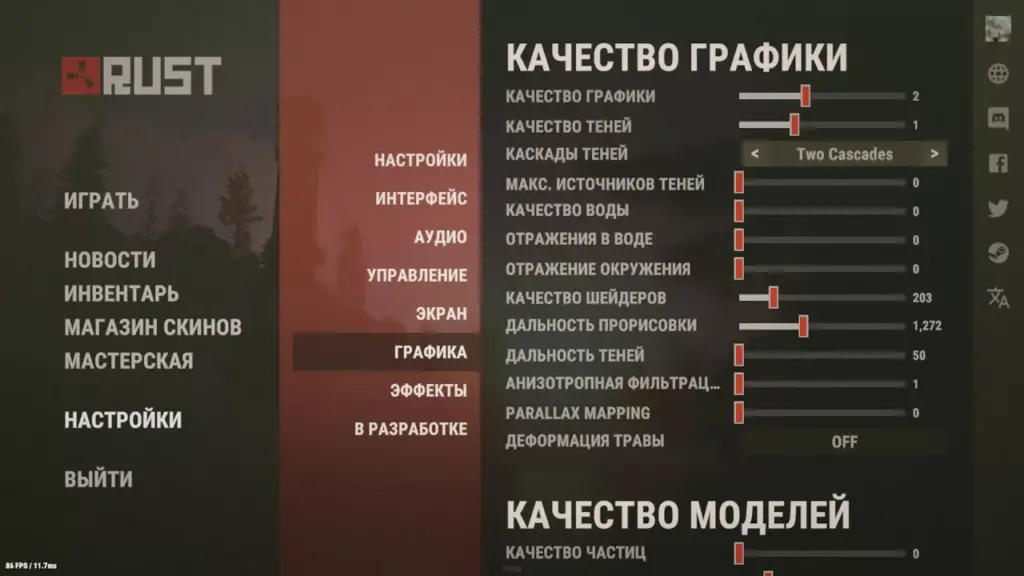
Для открытого мира и выживалок
- Разрешение: 1600×900 или 1280×720
- Текстуры: Normal
- Шейдеры: High (можно оставить)
- Тени: Low
- Фильтрация: 4x
- Distance Scaling: 10-20%
- Tessellation: Off
- MSAA/FXAA: Off
- Reflections: Low
- Обязательно выключить: Advanced Graphics (все 6 опций)
- Graphics: Fast
- Smooth Lighting: Off
- Render Distance: 6-8 чанков
- Clouds: Fast
- Particles: Minimal
- VBOs: On
- С OptiFine: включите все оптимизации в Performance
- Shadows: 0
- Draw Distance: 800-1000
- Grass: 0
- Anti-Aliasing: off
- Water Quality: 1
- Shader Level: 100
- Graphics Quality: 1-2
- Ожидаемый FPS: 30-45 на слабых ПК
Для требовательных новинок
- Render Resolution: 70-80%
- Texture Resolution: Low
- Shadow Map: Low
- Ambient Occlusion: Off
- Reflections: Off
- Anti-Aliasing: SMAA T2X
- Важно: одна из самых требовательных игр, чудес не ждите
- Снизить разрешение
- Отключить тени и постобработку
- В параметрах запуска Steam прописать:
-cpuCount=X -maxMem=Y -maxVram=Z
(где X — ядра CPU, Y — ОЗУ, Z — видеопамять)
Тонкая настройка системы: выжимаем всё до капли
Оптимизация Windows
- Включите режим максимальной производительности:
- Панель управления → Электропитание → Высокая производительность
- Отключите визуальные эффекты Windows:
- Параметры → Система → О программе → Дополнительные параметры системы → Быстродействие → Обеспечить наилучшее быстродействие
- Включите игровой режим:
- Параметры → Игры → Игровой режим → Вкл.
- Отключите фоновые приложения:
- Параметры → Конфиденциальность → Фоновые приложения → Отключить ненужные
- Настройте файл подкачки:
Настройка драйверов NVIDIA
Быстрый способ:
- Панель управления NVIDIA → Регулировка настроек изображения → Ползунок в сторону «Производительность»
Глубокий способ (для игры):
- Панель управления NVIDIA → Управление параметрами 3D → Программные настройки → выбрать игру
- Выставить:
- Максимальное количество предварительно подготовленных кадров: 1
- Сглаживание FXAA: Откл.
- Сглаживание — режим: Откл.
- Тройная буферизация: Откл.
- Вертикальный синхроимпульс: Откл.
- Фильтрация текстур (анизотропная): Откл.
- Фильтрация текстур (качество): Высокая производительность
- Управление питанием: Режим максимальной производительности
Настройка драйверов AMD
- В Adrenalin включите Radeon Boost
- Отключите Radeon Chill
- Включите Radeon Anti-Lag
Борьба с перегревом
Температуры выше 85-90°C вызывают троттлинг — принудительное снижение частот. FPS падает в моменте.
Что делать:
- Почистите ноутбук/ПК от пыли
- Замените термопасту (раз в 1-2 года)
- Используйте охлаждающую подставку для ноутбука
- Поднимите заднюю часть ноутбука для лучшей вентиляции
- Следите за температурами через MSI Afterburner или HWInfo
Закрываем фоновые программы
Перед игрой закройте:
- Браузер (Chrome/Edge едят много ОЗУ)
- Торрент-клиенты
- Мессенджеры (Discord можно оставить, но он тоже жрет ресурсы)
- Офисные приложения
- Ненужные фоновые процессы в трее
Установка на SSD
Если игра стоит на HDD, а у вас есть даже дешевый SATA SSD — переставьте игру на SSD. Это уберет фризы при подгрузке текстур и сократит время загрузки в разы.
Ограничение FPS
Не гонитесь за сотнями FPS. Ограничьте частоту кадров на уровне вашего монитора (обычно 60 Гц) или чуть выше. Это снизит нагрузку на компоненты и уменьшит нагрев.
Программные утилиты в помощь
- MSI Afterburner / RivaTuner — мониторинг температур и FPS, разгон
- ThrottleStop — андервольтинг процессоров Intel (снижение напряжения = меньше нагрев)
- Ryzen Controller — аналогично для AMD
- Magpie — апскейлер для любой игры (FSR/NIS)
- Lossless Scaling — программа в Steam для масштабирования и генерации кадров
FAQ: частые вопросы новичков
Вопрос: «Если поставить всё на Low — будет лучше?»
Ответ: Не всегда. Текстуры на Low могут сильно «мылить» картинку, а нагрузку снижают незначительно. Лучше оставить текстуры на Medium, а выключить тени и постобработку .
Вопрос: «DLSS или FSR — что лучше для слабого ПК?»
Ответ: Если есть RTX — DLSS качественнее. Если нет — FSR работает везде. В режиме Performance оба дают хороший прирост .
Вопрос: «Ноутбук греется и выключается в играх — что делать?»
Ответ: Скорее всего, пора чистить от пыли и менять термопасту. Также проверьте, чтобы вентиляционные отверстия не были перекрыты .
Вопрос: «4 ГБ ОЗУ — этого хватит?»
Ответ: Для современных игр — минимум 8 ГБ. Если у вас 4 ГБ, играйте только в старые игры или инди-проекты, либо увеличьте файл подкачки .
Итоговый чек-лист: что делать в первую очередь
- Закройте все лишние программы (особенно браузер)
- Снизьте разрешение до 720p или 900p
- Включите FSR/DLSS если есть поддержка
- Отключите тени и сглаживание
- Поставьте текстуры на Medium (если мало VRAM — Low)
- Выключите вертикальную синхронизацию
- Проверьте температуру — если выше 85°C, займитесь охлаждением
- Обновите драйверы видеокарты
Комфортный гейминг на слабом ПК — это не про технику, а про подход. Правильные настройки, немного терпения и желание экспериментировать — и вы сможете наслаждаться любимыми играми даже на скромном железе .
✍️ Об авторе
Mark
Автор статей
Автор нашего портала, делится опытом и знаниями с читателями.
🔥 Свежие записи
Как правильно установить драйверы: чистая установка vs обновление поверх
06.09.2026Денежный станок не останавливается: GTA Online приносит Rockstar по $1 млн в сутки
14.04.2026Оперативная память: почему частота не главное, а тайминги решают
14.04.2026Топор Кратоса снова в деле: новую God of War покажут уже в этом месяце
13.04.2026Резервное копирование и сохранение прогресса: как не потерять сотни часов игры
13.04.2026📧 Подписка
Получайте свежие новости и обзоры первыми
Без спама, только полезные материалы