Синий экран смерти (BSOD): как прочитать код ошибки и исправить самому
Автор
Mark
 Гайды
Привет. На связи Марк.
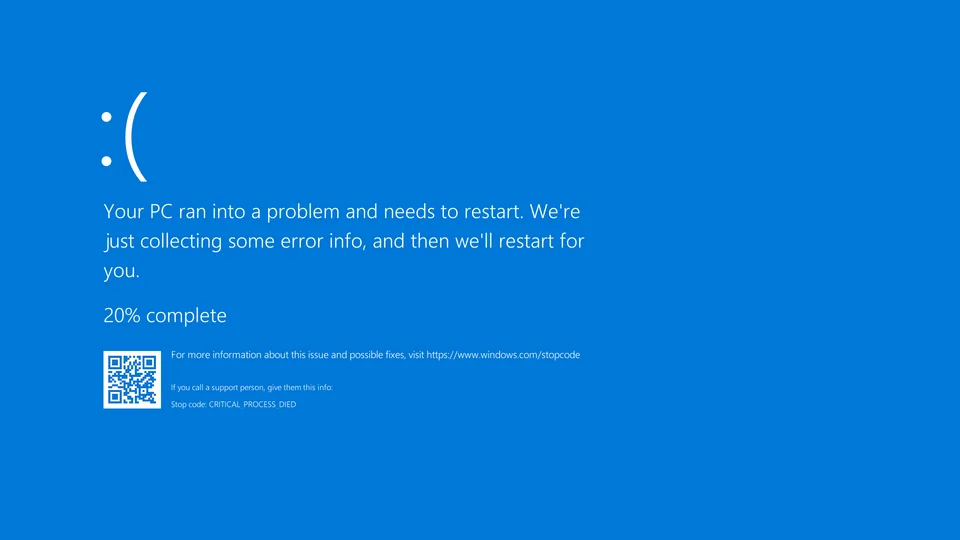
Ты играешь, работаешь или просто смотришь видео, и вдруг — бац. Экран становится синим, появляется грустный смайлик 🙁 и код ошибки вроде CRITICAL_PROCESS_DIED или 0x0000007B. Компьютер перезагружается, а ты сидишь в ступоре: «Всё, приехали? Несу в сервис?».
Стоп. Не спеши платить деньги за то, что часто можно сделать бесплатно за 15 минут. Синий экран смерти (BSOD) — это не всегда приговор железу. Чаще всего Windows просто кричит: «Эй, я не понимаю, что происходит, лучше я выключусь, чтобы ничего не сгорело!». Это защитный механизм.
В этой статье я научу тебя быть своим собственным сисадмином. Мы разберем, что значат эти страшные коды, как найти файл, который расскажет правду о причине сбоя, и какие команды ввести, чтобы оживить систему. Без паники, только логика и конкретные действия.
Расшифровка кодов: о чем кричит синий экран
Смайлик — это для успокоения нервов. Реальная информация — это код ошибки внизу экрана (иногда нужно прокрутить вниз). Запиши его или сфоткай на телефон. Вот таблица самых частых гостей моего блога и их реальный смысл:
| Код ошибки | Что это значит на человеческом | Частая причина |
|---|---|---|
| VIDEO_TDR_FAILURE | Видеодрайвер перестал отвечать и не восстановился. | Кривой драйвер видеокарты, перегрев GPU, разгон, умирающий блок питания. |
| MEMORY_MANAGEMENT | Ошибка управления памятью. | Битая планка ОЗУ, разгон памяти (XMP), конфликт программ. |
| IRQL_NOT_LESS_OR_EQUAL | Драйвер или программа полезли в чужую память. | Конфликт драйверов (часто антивирус или софт для периферии). |
| SYSTEM_SERVICE_EXCEPTION | Исключение в системном сервисе. | Поврежденные файлы Windows, старый драйвер, вирус. |
| DPC_WATCHDOG_VIOLATION | Система ждет ответа от устройства, но его нет. | Проблема с SSD (драйвер SATA/NVMe), конфликт сетевого адаптера. |
| CRITICAL_PROCESS_DIED | Критический процесс Windows умер. | Вирусы, удаление системных файлов, смерть диска. |
| WHEA_UNCORRECTABLE_ERROR | Неустранимая аппаратная ошибка. | Плохой знак. Часто означает физическую поломку CPU, материнки или сильный перегрев/разгон. |
Микро-вывод: Код ошибки — это подсказка, а не диагноз.
VIDEO_...почти всегда про видеокарту,MEMORY_...про оперативку. Но чтобы знать точно, нужно копнуть глубже.
Дампы памяти: где правда, а не догадки
Когда случается BSOD, Windows сохраняет маленький файл-отчет («дамп»), где записано, какой именно драйвер или процесс вызвал сбой. Он лежит тут: C:\Windows\Minidump\
Файлы имеют расширение .dmp. Просто открыть их блокнотом нельзя — там каша из шестнадцатеричного кода. Тебе нужна бесплатная утилита BlueScreenView (от NirSoft) или WhoCrashed.
Алгоритм действий:
- Скачай BlueScreenView (она портативная, установка не нужна).
- Запусти от имени администратора. Она сама найдет файлы в
Minidump. - Ты увидишь список падений. Выбери последнее (самое свежее).
- Смотри на нижнюю панель. Ищи строки, подсвеченные розовым/красным цветом.
- Там будет имя файла-виновника.
nvlddmkm.sys/atikmdag.sys→ Драйвер видеокарты (NVIDIA/AMD).ntoskrnl.exe→ Ядро системы (часто следствие, а не причина: может быть память, перегрев, БП).rt640x64.sys→ Драйвер сетевой карты Realtek.mwac.sys→ Антивирус Malwarebytes.
Как только ты видишь имя файла, гуглишь его. Если это драйвер — переустанавливай. Если системный файл — проверяй диск. Это экономит часы тыкания пальцем в небо.
Микро-вывод: Файлы дампа в
C:\Windows\Minidump+ утилита BlueScreenView = точное имя виновника сбоя. Не игнорируй этот след.
Программные решения: лечим Windows своими руками
Если анализ показал, что проблема в системе или драйверах, не спеши переустанавливать Windows. Есть встроенные инструменты лечения.
1. Проверка целостности системных файлов (SFC) Windows умеет сама себя чинить. Открой командную строку (CMD) от имени администратора и введи: sfc /scannow
Нажми Enter. Процесс займет 10–20 минут.
- Если напишет «Нарушений не найдено» — отлично, файлы целы.
- Если «Нарушения найдены и исправлены» — перезагрузись и проверь, исчезли ли синие экраны.
- Если «Нарушения найдены, но исправить не удалось» — введи команду для восстановления образа:
DISM /Online /Cleanup-Image /RestoreHealthЗатем снова запустиsfc /scannow.
2. Чистая переустановка драйверов Часто синий экран вызывает не отсутствие драйвера, а его конфликт после обновления.
- Скачай свежий драйвер с сайта производителя.
- Зайди в Безопасный режим (зажми Shift при нажатии «Перезагрузка» в меню Пуск -> Поиск и устранение неисправностей -> Дополнительные параметры -> Параметры загрузки -> Перезагрузить -> F4).
- В безопасном режиме удали старый драйвер через Диспетчер устройств или используй утилиту DDU (Display Driver Uninstaller) для видеокарт.
- Перезагрузись в обычный режим и установи свежий драйвер.
Микро-вывод: Команды
sfc /scannowиDISMлечат 50% программных глюков. Чистая установка драйверов в безопасном режиме решает проблемы с видеодрайверами.
Когда это железо: исключаем физическую поломку
Если софт чист, дампы указывают на ntoskrnl.exe без привязки к конкретному драйверу, или ошибка WHEA_UNCORRECTABLE_ERROR — скорее всего, проблема в железе.
Тест оперативной памяти (RAM) Битая память — частая причина случайных синих экранов.
- Быстрый способ: Встроенная утилита Windows. Нажми Win+R, введи
mdsched.exe, выбери «Выполнить перезагрузку и проверку». Компьютер перезагрузится и начнет тест. Это долго (час и более). - Профессиональный способ: Скачай MemTest86, запиши на флешку, загрузись с неё. Прогони минимум 4 прохода. Если увидишь красные строки с ошибками — одна из твоих планок памяти мертва. Лечи только заменой.
Тест видеокарты и перегрева Ошибка VIDEO_TDR_FAILURE часто связана с нестабильностью GPU.
- Скачай FurMark. Запусти стресс-тест.
- Следи за температурой. Если она мгновенно улетает за 85–90°C и происходит вылет или синий экран — проблема в охлаждении (высохла термопаста, не крутится вентилятор).
- Если артефакты (цветные точки, полосы) появляются сразу — отвал чипа или смерть памяти видеокарты. Тут поможет только сервис или замена.
Блок питания (БП) Самый хитрый враг. Если БП старый или дешевый, он может выдавать просадки напряжения под нагрузкой. Материнская плата видит скачок напряжения и уходит в защиту (BSOD). Проверить софтом сложно. Единственный надежный тест — замена на заведомо исправный блок питания.
Микро-вывод: Красные ошибки в MemTest86 = мертвая память. Вылеты в FurMark = перегрев или смерть видеокарты. Случайные ошибки под нагрузкой = часто виноват блок питания.
Чек-лист действий при BSOD
Чтобы не паниковать, действуй по порядку:
- Зафиксируй код ошибки. Сфоткай экран.
- Проанализируй дамп. Скачай BlueScreenView, найди файл-виновник.
- Обнови/Откати драйвер. Если виноват драйвер — переустанови начисто.
- Проверь систему. Запусти
sfc /scannowв командной строке. - Протестируй железо. MemTest86 для памяти, FurMark для видеокарты. Следи за температурами.
- Вспомни недавние изменения. Ставил новую планку памяти? Разгонял процессор? Подключал новое устройство? Отмени это действие.
Заключение
Синий экран смерти — это не конец света, а сигнал о помощи. Windows пытается уберечь твои данные от повреждения, останавливая работу при критической ошибке. В 80% случаев проблема решается обновлением драйверов, лечением системных файлов или заменой одной планки памяти. И только в редких случаях это требует сложного ремонта материнской платы.
Не бойся кодов и дампов. Умей читать их, и ты сэкономить кучу денег на сервисах, куда тебя могли бы отправить «для профилактики». На Tech-Gaming.ru я разбираю конкретные случаи поломок и ошибок. Если твой код ошибки не попал в эту статью или ты не можешь разобраться с дампом — пиши в комментарии. Помогу расшифровать и найти решение.
Держи систему в тонусе, и пусть синие экраны остаются только заставкой в фильмах про хакеров.
✍️ Об авторе
Mark
Автор статей
Автор нашего портала, делится опытом и знаниями с читателями.
🔥 Свежие записи
Как правильно установить драйверы: чистая установка vs обновление поверх
06.09.2026Денежный станок не останавливается: GTA Online приносит Rockstar по $1 млн в сутки
14.04.2026Оперативная память: почему частота не главное, а тайминги решают
14.04.2026Топор Кратоса снова в деле: новую God of War покажут уже в этом месяце
13.04.2026Резервное копирование и сохранение прогресса: как не потерять сотни часов игры
13.04.2026📧 Подписка
Получайте свежие новости и обзоры первыми
Без спама, только полезные материалы