Сборка ПК как конструктор LEGO: как не купить несовместимые компоненты
Автор
Mark
 Гайды
Представь: ты накопил бюджет, начитался обзоров, выбрал «тот самый» процессор и мощную видеокарту. Нажимаешь «купить», в предвкушении собираешь коробки в стопку, а вечером понимаешь, что процессор физически не встает в материнскую плату. Или выясняется, что кулер на полсантиметра выше, чем позволяет боковая стенка корпуса.
Знакомая история? Я за свою практику насмотрелся на такое не раз. И дело тут не в «криворукости», а в том, что маркетологи на сайтах любят показывать красивые картинки, умалчивая о миллиметрах, сокетах и чипсетах.
Поэтому я решил написать этот гид. Без сложных формул и занудства. Просто и по делу расскажу, как проверить совместимость компонентов, чтобы сборка прошла с первого раза. Эти правила не устареют через год, потому что физика и логика инженерии никуда не денутся.
Сокеты и чипсеты: брак по расчету
Самая частая ошибка новичка — ориентироваться только на бренд. «Беру Intel, потому что у друга Intel». Или «AMD — это для серверов, мне не подходит». Это путь к тому самому моменту, когда процессор ложится на контакты материнской платы, но не фиксируется.
Сокет — это форма ключа
Если очень просто: сокет — это разъем на материнской плате. У Intel и AMD они разные. Более того, у одного производителя они меняются каждые пару поколений.
Как это работает:
- Процессор Intel LGA 1700 физически не встанет в плату с сокетом LGA 1851, даже если оба — Intel.
- AMD AM4 не совместим с AM5. Визуально они похожи, но у AM5 контакты перенесены на материнскую плату (LGA), а не на процессор (PGA), как было раньше.
Мой совет: записывай сокет процессора и ищи материнскую плату исключительно с таким же сокетом. Это правило номер один. Даже не смотри на другие варианты.
Чипсет: что значат эти B660, X670 и B760
Тут чуть сложнее, но ненамного. Чипсет — это «мозг» материнской платы, который отвечает за разгон, количество портов USB, PCIe-линий и поддержку процессоров. Производители часто пишут «материнская плата для Intel», но забывают уточнить, что она подходит только к определенному поколению.
Я пользуюсь простым правилом:
- B-серия (B660, B760, B650): Золотая середина. Поддерживает разгон оперативной памяти (XMP/EXPO), имеет нормальный набор портов. Для большинства игровых сборок это — «то, что доктор прописал». Не гонись за буквой «Z» или «X», если ты не оверклокер-энтузиаст.
- Z-серия (Z690, Z790): Только для Intel, нужна, если хочешь разгонять процессор с индексом «K» (например, i7-14700K). Если процессор без «K», плата Z — выброшенные деньги.
- X-серия (X670, X870): Топ для AMD. Отличается количеством «мяса»: больше скоростных USB, больше слотов M.2, лучше питание. Но для игр разница с B650 в 99% случаев незаметна.
Главное правило: сначала выбираешь процессор, под него — сокет, под сокет — чипсет, который поддерживает этот процессор «из коробки» или через обновление BIOS. Если на коробке платы написано «Ryzen 9000 Ready», значит, BIOS уже прошит и головной боли не будет.
Микро-вывод: Сокет определяет совместимость физически, чипсет — функционально. Сочетание «процессор Intel + материнка для Intel» еще не гарантирует, что они сработаются. Проверяй сокет и поколение процессора.
Корпус и габариты: когда болгарка — не лучший друг
Второй по популярности сюрприз: ты купил здоровенную видеокарту с тремя вентиляторами и мощный башенный кулер, а корпус оказался рассчитан на офисный ПК. В итоге либо крышка не закрывается, либо видеокарта упирается в корзину для HDD.
Чтобы не оказаться в такой ситуации, я выработал для себя алгоритм из трех шагов. Пользуюсь им даже когда собираю систему для себя.
Шаг 1: Смотрим на длину видеокарты
В характеристиках любой приличной видеокарты есть параметр «длина» (или «длина» в миллиметрах). Открываешь сайт производителя корпуса и ищешь параметр «максимальная длина видеокарты».
Казалось бы, банальность. Но сколько раз я видел, как люди покупали карту длиной 340 мм в корпус с ограничением 310 мм. «Но она же влезет, если снять передний вентилятор!» — влезет. Но вы лишитесь обдува, а температура внутри станет как в сауне. Либо придется ставить «узкую» карту, хотя изначальный бюджет позволял взять флагманскую модель.
Мой подход: Всегда оставляю запас 20–30 мм. Во-первых, удобнее монтировать. Во-вторых, остается пространство для воздушного потока. Зажатая между стенкой и материнской платой карта будет греться сильнее.
Шаг 2: Высота кулера
С процессорными кулерами та же история, но тут ошибка обходится дороже. Если боксовая крышка не закрывается из-за кулера, вариантов два: либо ходить с открытым корпусом (и собирать пыль), либо менять кулер.
Максимальная высота кулера всегда указана в спецификации корпуса. Высота кулера — в его спецификации. Тут без вариантов: высота кулера должна быть меньше максимальной высоты, указанной производителем корпуса. Не «равна», а меньше на пару миллиметров. Производственные допуски никто не отменял.
Шаг 3: Визуальный контроль
Даже если цифры сошлись, смотрю на расположение разъемов. Бывает, что массивный кулер нависает над слотами оперативной памяти. Если у тебя модули с высокими радиаторами, они могут просто не встать под вентилятор.
Микро-вывод: Не полагайся на глазомер. Бери рулетку, открывай характеристики на сайтах производителей (а не магазинов — там часто ошибаются) и перепроверяй три параметра: длину карты, высоту кулера и их совместимость с корпусом.
Форм-факторы: «маленькая мама» в «большом папе»
Еще одна ловушка, в которую я сам чуть не попал лет 5 назад. Купил компактный корпус Mini-ITX, а к нему — полноразмерную материнскую плату ATX. Казалось бы, логично: «большая плата — больше возможностей». Но в Mini-ITX корпус просто не предусматривает отверстий для крепления ATX.
Разбираемся:
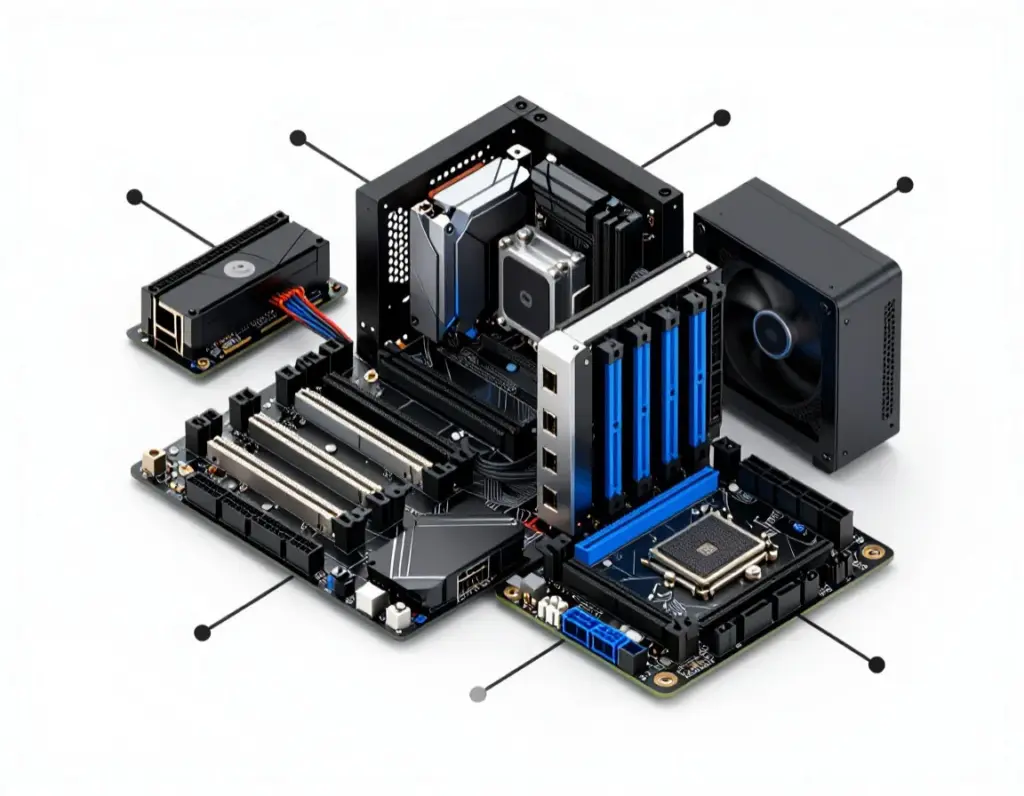
- ATX: Стандартный «кирпич» (305×244 мм). Ставится в корпуса ATX, реже — в E-ATX (там просто места больше). В Micro-ATX корпус ATX плата не влезет физически.
- Micro-ATX (mATX): Самый популярный формат. Это «урезанный» ATX по ширине. Главное преимущество: mATX плата встает в любой корпус, который поддерживает ATX. А вот обратное — нет.
- Mini-ITX: Компактный квадрат (170×170 мм). Только для своих Mini-ITX корпусов. В ATX корпус такую плату поставить можно (отверстия совместимы), но смотрится это глупо, и провода придется тянуть через весь корпус.
Моя схема выбора:
- Сначала выбираю корпус. Хочу большой башню с хорошим обдувом — беру ATX. Хочу компактную систему на рабочий стол — смотрю в сторону Mini-ITX.
- Под корпус выбираю форм-фактор материнской платы.
- Если беру Mini-ITX корпус, сразу готовлюсь к тому, что:
- Блок питания понадобится специальный (SFX, а не ATX).
- Кулер — либо низкопрофильный, либо СЖО.
- Видеокарта — строго по длине, указанной в спецификации.
Микро-вывод: Форм-фактор корпуса диктует форм-фактор материнской платы и блока питания. Не пытайся впихнуть ATX плату в компактный корпус — это путь к сверлению новых отверстий и неработающим портам.
Энергетический баланс: как не устроить пожар из-за «ватт»
Тема блоков питания (БП) — самая мифологизированная. В интернете до сих пор гуляют советы «бери с запасом в два раза» или «хватит и 500W, я же не майню».
Я подхожу к этому иначе. Мне важно, чтобы БП работал в зоне максимальной эффективности (обычно это 50-70% нагрузки) и не выключался при кратковременных пиках энергопотребления.
Считаем не по TDP, а по реальным пикам
TDP (Thermal Design Power), который пишут на коробке процессора или видеокарты — это тепловой пакет, а не реальное потребление электроэнергии. Современные топовые видеокарты (например, из 2025-2026 годов) могут в пиковых нагрузках «выстреливать» на 100-150 Вт выше заявленного TDP. То же самое касается процессоров Intel последних поколений.
Мой алгоритм расчета:
- Смотрю реальное пиковое энергопотребление процессора в моих обзорах (или в обзорах проверенных источников). Добавляю к этому пиковое потребление видеокарты.
- Прибавляю 100–150 Вт на остальную систему (материнка, диски, вентиляторы, память).
- Умножаю полученное число на 1.3–1.5. Это и есть та «золотая середина», где БП будет чувствовать себя комфортно и не шуметь вентилятором на полную катушку.
Пример: Если процессор в пике ест 250W, видеокарта — 350W, остальное — 100W, получаем 700W. Умножаем на 1.3 — получаем 910W. Значит, идеальный выбор — БП на 850–1000W с сертификатом Gold или Platinum.
Качество важнее ватт
Я не экономлю на блоке питания. Потому что дешевый БП на 1000W может отдать в нагрузку только 700W честных ватт, а при пиковом скачке просто уйти в защиту и выключить компьютер. Или, что хуже, сжечь что-то из комплектующих.
Проверяю всегда:
- Сертификат: 80 Plus Bronze — минимум для офиса, Gold — стандарт для игрового ПК, Platinum/Titanium — для топовых систем.
- Модульность: Модульные БП (где можно отстегнуть ненужные провода) сильно упрощают жизнь при сборке в компактных корпусах.
- Линии 12V: Современный БП должен быть с одной мощной линией 12V, а не с разделением на несколько «виртуальных».
*Микро-вывод: Не покупай блок питания «на глаз» и не верь калькуляторам, которые считают по TDP. Складывай реальное пиковое потребление компонентов, добавляй запас 30-50% и бери качественную модель. БП — это сердце системы, на нем экономия выходит боком.*
Как это все связано с Tech-Gaming?
Я не просто так начал этот разговор. Моя задача — чтобы после сборки ты получал удовольствие от игры, а не искал, куда приткнуть лишний кабель или почему система перегревается.
Поэтому на сайте в разделе «Железо» я всегда даю больше, чем просто FPS в играх. В моих обзорах ты найдешь:
- Реальные замеры длины и высоты: Я всегда указываю, поместится ли эта видеокарта в среднестатистический Mid-Tower корпус или потребуется что-то побольше.
- Реальное энергопотребление в пике: Не TDP, а то, что показывает ваттметр под нагрузкой в Cyberpunk или другом тяжелом проекте.
- Температуры на разных кулерах: Чтобы ты понимал, хватит ли «башни» за 30 долларов для твоего процессора или придется брать СЖО.
Ты приходишь на Tech-Gaming не за красивыми картинками из пресс-релизов. Ты приходишь за конкретикой, чтобы принять осознанное решение. И этот гид — первый шаг. Теперь ты знаешь, на какие параметры смотреть, а в моих обзорах ты найдешь именно эти цифры.
Заключение
Сборка ПК — это действительно как конструктор LEGO. Но если в LEGO детали всегда подходят друг к другу, то в мире железа совместимость нужно проверять.
Главное, что я хочу, чтобы ты вынес из этого текста:
- Сокет и чипсет решают, запустится ли система.
- Миллиметры решают, закроется ли крышка корпуса.
- Форм-фактор решает, встанут ли компоненты на свои места.
- Честные ватты решают, будет ли система работать стабильно и долго.
Экономь деньги там, где это не повлияет на стабильность (например, на подсветке или названии бренда материнской платы), но не экономь на совместимости. Потому что переплатить за более мощный БП — это одно, а купить новый процессор, потому что старый не встал в «апгрейженную» материнку — это совсем другое.
Если после прочтения остались вопросы — ты знаешь, где меня искать. Пиши в комментариях или в Telegram-канале. Всегда проще один раз спросить, чем потом два раза пересобирать.
✍️ Об авторе

Mark
Автор статей
Автор нашего портала, делится опытом и знаниями с читателями.

🔥 Свежие записи
Как правильно установить драйверы: чистая установка vs обновление поверх
06.09.2026Денежный станок не останавливается: GTA Online приносит Rockstar по $1 млн в сутки
14.04.2026Оперативная память: почему частота не главное, а тайминги решают
14.04.2026Топор Кратоса снова в деле: новую God of War покажут уже в этом месяце
13.04.2026Резервное копирование и сохранение прогресса: как не потерять сотни часов игры
13.04.2026📧 Подписка
Получайте свежие новости и обзоры первыми
Без спама, только полезные материалы