Как правильно установить драйверы: чистая установка vs обновление поверх
Автор
Mark
 Гайды
Привет. На связи Марк.
Ситуация классическая: вышла новая игра или просто захотелось обновить систему. Windows сама находит «подходящий» драйвер, ставит его, перезагружается… и начинается веселье. Фризы в играх, вылеты на рабочий стол, микрофон перестал работать, а кнопка записи трансляции в GeForce Experience стала серой и неактивной.
Ты думаешь: «Видеокарта умерла?». Нет. Ты просто стал жертвой ленивого подхода к драйверам. Кнопка «Обновить» в Диспетчере устройств или автоматическая установка через Windows Update — это зло для геймера. Система ставит универсальный, урезанный драйвер, который гарантирует лишь то, что «картинка будет», но не то, что она будет работать быстро и стабильно.
В этой статье я объясню, почему нужно удалять драйверы «под ноль» перед установкой новых, как пользоваться утилитой DDU (спасение от многих бед), какие версии качать для игр, а какие для работы, и в каком порядке вообще всё это устанавливать. Инструкция, которая сэкономит тебе часы нервов.
Опасность автоматических обновлений Windows: почему «само» не работает
Многие привыкли: подключил интернет, Windows Update всё скачал и поставил. Для принтера или мышки это ок. Для видеокарты и чипсета — катастрофа.
Что делает Windows Update? Она сканирует базу Microsoft и находит драйвер с подписью «совместимо». Часто это версия полугодовой давности, урезанная для обеспечения максимальной совместимости со всем железом мира.
- Отсутствуют панели управления: Ты не получишь полноценную панель NVIDIA Control Panel или AMD Adrenalin. Никакой настройки цвета, цифрового вибрации, записи видео или разгона.
- Нет оптимизаций под новые игры: Драйверы от Microsoft не содержат игровых профилей для свежих релизов. Игра может даже не запуститься или работать с артефактами.
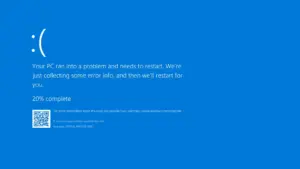
- Конфликты: Если у тебя стоял старый драйвер производителя, а Windows поверх наложила свой универсальный, в реестре остается каша из файлов. Это приводит к случайным синим экранам (BSOD) и падению производительности.
Мой вердикт: Никогда не надейся на автоматическую установку драйверов видеокарты, чипсета или звука через Центр обновлений Windows. Только ручная загрузка с официальных сайтов. Это займет на 5 минут больше, но спасет от головной боли на месяцы.
Микро-вывод: Windows Update ставит «безопасные», но урезанные драйверы без игровых оптимизаций. Для игр качай только с сайтов NVIDIA, AMD или Intel.
Метод DDU: как удалить драйвер начисто
Самая частая ошибка: скачать новый драйвер, запустить установщик и нажать «Обновить» (Upgrade). Установщик пытается заменить файлы, но старые настройки реестра, кэш шейдеров и хвосты сервисов остаются. Со временем эта «каша» начинает тормозить систему.
Правильный путь — Чистая установка (Clean Install). Лучший инструмент для этого — бесплатная утилита Display Driver Uninstaller (DDU). Она вычищает всё: файлы, папки, ключи реестра, службы.
Пошаговый гайд по использованию DDU:
- Подготовка:
- Скачай DDU с официального сайта (Guru3D).
- Скачай нужный тебе новый драйвер с сайта NVIDIA/AMD и сохрани на рабочем столе.
- Важно: Отключи интернет! Выдерни кабель или выключи Wi-Fi. Это нужно, чтобы Windows Update сразу после удаления не начал судорожно ставить свой универсальный драйвер.
- Безопасный режим (Рекомендуется):
- DDU лучше всего работает в Безопасном режиме. Зажми
Shiftи нажми «Перезагрузка» в меню Пуск. - Выбери: Поиск неисправностей -> Дополнительные параметры -> Параметры загрузки -> Перезагрузить -> Нажми
4(Безопасный режим). - Примечание: Можно запустить и в обычном режиме, но в безопасном гарантия 100%, что никакие файлы драйвера не заблокированы системой.
- DDU лучше всего работает в Безопасном режиме. Зажми
- Процесс очистки:
- Запусти DDU.
- Справа выбери устройство: GPU -> NVIDIA (или AMD/Intel).
- Нажми кнопку «Clean and restart» (Очистить и перезагрузить).
- Программа удалит всё, почистит реестр и сама перезагрузит ПК.
- Установка нового:
- После перезагрузки (ты уже в обычном режиме, интернет всё еще выключен) запусти заранее скачанный установщик драйвера.
- Выбери «Выборочная установка» -> галочка «Выполнить чистую установку» (для подстраховки, хотя DDU уже всё сделал).
- Дождись окончания, перезагрузись.
- Включай интернет.
Готово. У тебя система с абсолютно свежим, чистым драйвером без мусора прошлого. Разница в стабильности FPS часто ощутима сразу.
Микро-вывод: Используй DDU в безопасном режиме перед каждой мажорной сменой версии драйвера. Отключение интернета критически важно, чтобы Windows не перехватила инициативу.
Студийные vs Игровые драйверы: что выбрать?
Если у тебя видеокарта NVIDIA, ты мог заметить два типа драйверов на сайте: Game Ready и Studio. В чем разница и какой ставить?
Game Ready Drivers (GRD)
- Цель: Максимальная производительность в новых играх.
- Особенности: Выпускаются часто (иногда каждую неделю) под выход конкретной игры. Содержат оптимизации шейдеров, исправления багов для конкретных движков.
- Для кого: Для 99% геймеров. Если ты играешь в Cyberpunk, CoD, Apex, Hogwarts Legacy — ставь только их.
Studio Drivers (SD)
- Цель: Стабильность в творческих приложениях (Adobe Premiere, Blender, Maya, CAD-программы).
- Особенности: Проходят более тщательное тестирование на надежность. Могут быть чуть старше версией, но гарантируют, что рендер не вылетит посередине процесса. В играх работают нормально, но могут не иметь свежих оптимизаций под вчерашний релиз.
- Для кого: Для тех, кто использует ПК как рабочую станцию для монтажа, 3D-моделирования. Если ты одновременно и играешь, и работаешь — Game Ready всё равно предпочтительнее для игр, так как Studio не дадут прироста в работе, которого нет в GRD, а вот свежие фишки игр ты потеряешь.
AMD и Intel У них деления такого нет, есть единые ветки драйверов (Adrenalin Edition / Arc Control), которые универсальны. Но у AMD есть версия «WHQL» (сертифицированная Microsoft, более стабильная) и «Optional» (бета, с поддержкой самых новых игр). Для обычной жизни бери WHQL.
Микро-вывод: Геймерам — только Game Ready (NVIDIA) или WHQL (AMD). Студийные драйверы нужны только если ты зарабатываешь рендером профессионально, и то чаще всего игровые тоже справляются.
Порядок установки: фундамент перед декором
Ты собрал новый ПК или переустановил Windows. В каком порядке ставить драйверы? Хаотичная установка может привести к тому, что устройства будут работать не в полную силу.
Правильный алгоритм:
- Чипсет материнской платы (Chipset Driver).
- Зачем: Это фундамент. Он объясняет Windows, как общаться с процессором, USB-портами, SATA-контроллерами и шиной PCIe.
- Где брать: Сайт производителя материнской платы (ASUS, MSI, Gigabyte) или сайт AMD/Intel.
- Важно: Ставь первым! Без него система может некорректно управлять питанием и скоростью портов.
- Видеокарта (GPU).
- Зачем: Самая важная часть для игр.
- Как: Через DDU, как описано выше.
- Сетевой адаптер и Wi-Fi.
- Зачем: Чтобы интернет работал на полной скорости. Стандартные драйверы Windows часто режут скорость или увеличивают пинг.
- Звуковая карта (Audio).
- Зачем: Для работы микрофона, объемного звука и панелей управления (Realtek, Nahimic). Без родного драйвера звук может быть тихим или шипеть.
- Периферия и остальное.
- Мыши, клавиатуры, принтеры. Их можно поставить в конце или дать Windows Update сделать это самой (здесь это безопасно).
Чего делать НЕ надо: Не используй программы-«автоустановщики» драйверов типа DriverPack Solution, SlimDrivers и прочего мусора. Они часто ставят устаревшие версии, лепят кучу рекламного софта в нагрузку и могут сломать реестр. Только официальные сайты!
Микро-вывод: Начинай с чипсета, потом видеокарта, затем сеть и звук. Забудь про программы-автоустановщики — они приносят больше проблем, чем пользы.
Где брать драйверы и как следить за версиями
На Tech-Gaming.ru я веду раздел, где публикую прямые ссылки на стабильные версии драйверов и предупреждаю о «багованных» релизах. Иногда разработчики выпускают версию, которая ломает работу конкретной игры или вызывает вылеты. Прежде чем обновляться «вслепую»:
- Зайди на наш сайт или профильные форумы.
- Почитай комментарии: «Ставил последнюю версию — всё ок» или «Версия X.X.X убила FPS в Valorant».
- Если вышла проблемная версия — лучше останься на предыдущей стабильной. Не обязательно бежать за каждым обновлением в день релиза. Дай людям пару дней на тесты.
Прямые ссылки (официальные источники):
- NVIDIA:
nvidia.ru/drivers - AMD:
amd.com/support - Intel:
intel.com/drivers - Чипсеты: Сайты производителей материнских плат или
amd.com/chipset-drivers.
Заключение
Драйверы — это не просто «софт», это мост между твоим дорогим железом и операционной системой. Кривой мост = кривая работа всей системы. Ленивое обновление через Windows или установка поверх старого хлама — путь к фризам и вылетам. Правило простое:
- Качай с официальных сайтов.
- Перед установкой видеокарты чисти систему через DDU.
- Соблюдай порядок: Чипсет -> Видео -> Остальное.
- Выбирай правильную ветку (Game Ready для игр).
Это занимает немного времени, но дает гарантию стабильности и максимальной производительности. Твой ПК скажет спасибо высоким FPS и отсутствием синих экранов.
На Tech-Gaming.ru я всегда указываю, на какой версии драйвера проводились тесты обзоров. Заглядывай, если хочешь знать, какая версия сейчас считается самой стабильной для твоих игр.
Если столкнулся с проблемой после обновления — пиши в комментарии. Помогу откатиться или найти рабочую версию.
Ставь драйверы с умом, играй без тормозов.
✍️ Об авторе
Mark
Автор статей
Автор нашего портала, делится опытом и знаниями с читателями.


🔥 Свежие записи
Денежный станок не останавливается: GTA Online приносит Rockstar по $1 млн в сутки
14.04.2026Оперативная память: почему частота не главное, а тайминги решают
14.04.2026Топор Кратоса снова в деле: новую God of War покажут уже в этом месяце
13.04.2026Резервное копирование и сохранение прогресса: как не потерять сотни часов игры
13.04.2026Микки Маус с автоматом? Bloomberg рассказал о новом шутере Epic Games и Disney
12.04.2026📧 Подписка
Получайте свежие новости и обзоры первыми
Без спама, только полезные материалы